Problemele de sincronizare a contactelor pot transforma utilizarea telefonului într-o experiență neplacută. De exemplu, contactele dispar brusc, nu se actualizează între dispozitive sau nu se transferă pe noul telefon. Aceste situații apar frecvent la schimbarea dispozitivului, actualizarea sistemului de operare sau configurarea incorectă a conturilor Google și iCloud. Ghidul de mai jos oferă soluții practice, atât pentru recuperarea contactelor pierdute, cât și pentru configurarea corectă a sincronizării automate.
Procesul garantează că agenda rămâne mereu actuală, indiferent de dispozitivul folosit pentru efectuarea modificărilor.
Ce înseamnă sincronizarea contactelor pe telefon?
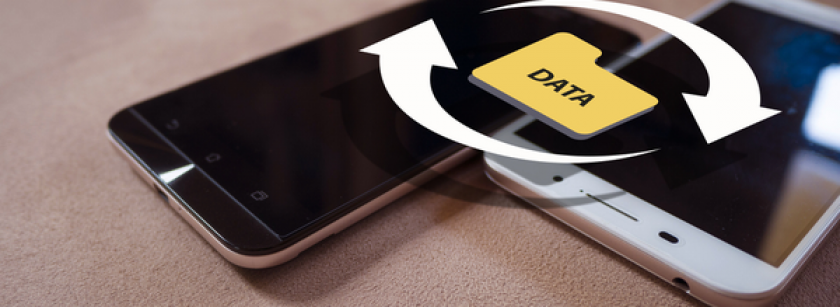
Sincronizarea contactelor reprezintă
procesul prin care agenda telefonului se conectează automat la serviciile cloud pentru a păstra datele actualizate pe toate dispozitivele. Funcționalitatea asigură că orice modificare făcută pe un telefon, se reflectă instantaneu pe tabletă, computer și/sau orice alt dispozitiv conectat la același cont.
Mecanismul funcționează prin transmiterea datelor către servere specializate, cum ar fi Google sau iCloud. Atunci când adaugi un nou contact pe telefon,
informația este trimisă automat în cloud și descărcată pe celelalte dispozitive conectate la contul tău.
Principalele avantaje includ:
- backup automat al agendei în caz de pierdere sau deteriorare
- acces la contacte de pe orice dispozitiv cu conexiune internet
- actualizări în timp real pe toate platformele.
Cum să rezolvi problemele de sincronizare a contactelor
Recuperarea contactelor pierdute din telefon
Atunci când contactele dispar din telefon, primul pas constă în
verificarea contului Google sau iCloud, pentru a identifica dacă datele au fost salvate automat în cloud.
- accesează versiunea web a Gmail și navighează la secțiunea „Contacte” pentru a vedea lista completă a persoanelor de contact sincronizate
- dacă găsești contactele în contul online, activează din nou sincronizarea pe dispozitiv, din meniul „Setări”. Pe Android, mergi la „Conturi” și selectează Google, apoi asigură-te că opțiunea pentru „Agendă” este bifată
- pentru situația în care nu există backup în cloud, software-ul de recuperare poate scana memoria internă și poate restaura contactele șterse recent din telefon.
Transferul contactelor din SIM și memoria telefonului
Mutarea contactelor între cartela SIM și memoria dispozitivului necesită:
- accesarea aplicației „Contacte” și selectarea opțiunii „Import/Export”. Această funcționalitate îți permite să copiezi persoane de contact din memoria internă pe SIM sau invers, în funcție de ceea ce intenționezi
- când transferi din memorie pe SIM, alege „Export pe SIM" și selectează contactele dorite din listă. Procesul poate dura câteva minute, în funcție de numărul de intrări
- pentru transferul invers, de pe SIM în memoria telefonului, folosește opțiunea "Import din SIM". Această metodă îți oferă posibilitatea să adaugi informații complete pentru fiecare contact, inclusiv adresa de e-mail sau fotografii. Înainte de a începe, verifică dacă spațiul de stocare al dispozitivului este suficient pentru a permite transferal datelor.
Cartelele SIM au
limitări de stocare, majoritatea acceptând maximum 250 de contacte și păstrand doar numele și numărul de telefon, fără fotografii sau alte detalii.
Copierea contactelor de pe iPhone pe SIM
Spre deosebire de telefoanele Android,
iPhone-ul nu permite copierea directă a contactelor pe cartela SIM prin setările native iOS. Apple a eliminat această opțiune, considerând că iCloud reprezintă soluția optimă pentru stocarea și portabilitatea agendei. Metoda recomandată este exportarea contactelor prin iCloud astfel:
- accesează iCloud.com de pe un browser, conectează-te la contul tău Apple, intră la secțiunea „Contacte” și selectează toate intrările dorite
- exportă, pentru siguranță, un fișier .vcf, ca o copie de rezervă, pentru orice import ulterior pe alt dispozitiv.
Iar dacă dorești să muți contactele pe un telefon nou cu SIM diferit, este eficientă sincronizarea prin iCloud sau Google Contacts. Urmează instrucțiunile de pe ecran din meniul „Setări”, secțiunea „Mail/ Contacte/Calendare”, pentru a activa sincronizarea automată cu contul ales.








 Descarcă aplicația My Orange:







































.png)