Transferul de date dintr-un telefon în altul este un pas pe care îl facem toți atunci când ne schimbăm telefonul. Lucrurile sunt relativ simple între două telefoane cu același sistem de operare, dar același proces poate fi puțin mai complicat atunci când transferul se face între două sisteme de operare diferite, respectiv de la Android la iOS și invers. Vedem, în continuare, ce modalități de transfer de date există.
update: 15 mai 2026
Cum transferi datele de pe Android pe iOS?
Este foarte important să știi că transferul datelor de pe un telefon Android pe un iPhone se poate face doar dacă acesta din urmă este nou, adică neconfigurat. Dacă ai apucat deja să configurezi telefonul iPhone și vrei să transferi datele de pe Android, va trebui să îl resetezi la setările din fabrică (Settings > General > Transfer or Reset iPhone > Erase all content and Settings).
De asemenea, trebuie să știi că, fiind ecosisteme diferite, unele date se pot transfera automat, cum ar fi contactele, poze și videoclipuri, fișiere, unele SMS-uri, contul Google, aplicații disponibile pe ambele platforme. Altele însă, cum ar fi aplicațiile specifice platformei, parole Wi-Fi, token-uri bancare, eSIM și orice altă setare personalizată, trebuie transferate manual, inclusiv istoricul Whatsapp, pentru care sunt necesari
pași separați.
Primul lucru pe care trebuie să îl faci este să îți descarci pe telefonul tău Android, din Google Play, aplicația
Migrare la iOS (Move to iOS). Apoi deschide aplicația și apasă pe butonul
Continuare. După ce îți dai acordul pentru termenii și condițiile de utilizare, apasă
Următorul în colțul din dreapta sus al ecranului, apoi
Găsire cod, unde va trebui să introduci un codul numeric afişat pe telefonul iPhone.
Apoi, pe iPhone începi procesul de configurare:
- La prima pornire a telefonului iPhone va trebui să selectezi locaţia, limba preferată pentru meniu, după care ar trebui să ajungi în ecranul Quick Start. Aici vei fi întrebat dacă doreşti migrarea datelor de pe un alt dispozitiv. Alege opțiunea mutare date Android şi apasă butonul Continuați. Un cod de 6-10 cifre va apărea pe ecran.
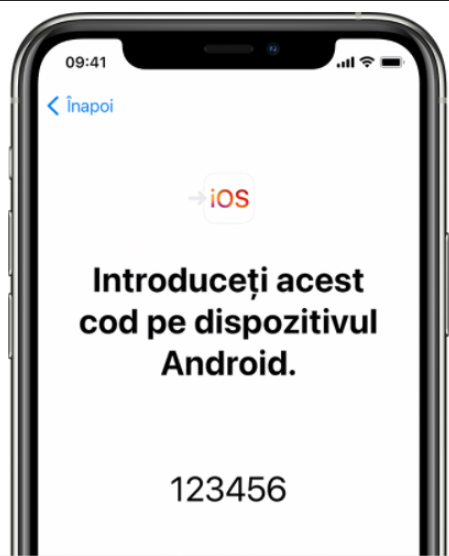
- Introdu codul pe telefonul Android.
- Aplicaţia îți cere confirmarea pentru mutare datelor de pe Android la iPhone. Bifează datele pe care le vrei migrate pe iPhone şi apasă butonul Next.
- După mutare date la iPhone poţi continua să-şi personalizezi dispozitivul iOS.
- La final, după autentificare în contul Apple ID (sau crearea unui cont nou, dacă este cazul), vei primi sugestii pentru instalarea aplicaţiilor pe care le foloseai înainte pe Android, dacă acestea au şi versiuni echivalente pentru iOS.
► Important: nu închide aplicația și nu schimba rețeaua Wi-Fi în timpul transferului.
Toate aceste detalii se găsesc și pe site-ul oficial Apple,
aici.
Alternative la Move to iOS
Dacă nu vrei să faci transferul prin metoda oficială, ai ți alte variante, cum ar fi:
- transfer prin cablu (unde este compatibil)
- aplicații precum MobileTrans sau AnyTrans
- transfer manual prin PC
Cum transferi datele de pe iOS pe Android?
Din fericire, pentru a simplifica transferul, Google a lansat în App Store aplicația
Switch to Android.
Iată pașii pe care trebuie să îi urmezi dacă vrei să transferi datele tale de pe iPhone pe un telefon Android.
- Descarcă pe dispozitivul iOS aplicația Switch to Android din App Store
- Alege ce date vrei să transferi
- După ce datele sunt transferate în Google Drive, trebuie să te loghezi în același cont Google pe dispozitivul Android și să aștepți ca sincronizarea automată să înceapă. În cazul în care vei renunța complet la iPhone, nu uita să dezactivezi iMessage pentru că în caz contrar se poate să nu mai recepționezi SMS-urile.
Metoda aceasta te scapă și de alte bătai de cap cu transferul istoricului de pe WhatsApp, care se face automat.
Bineînțeles că metoda clasică, prin cablu, acum mult mai simplă datorită compatibilității cablului Type C, rămâne o alternativă pentru un transfer rapid și mai stabil.
Cum transferi datele între două telefoane Android
Dacă rămâi în ecosistem Android, lucrurile sunt și mai simple. Poți folosi una dintre metodele de mai jos:
► Transfer prin Nearby Share / Quick Share
- activezi funcția pe ambele telefoane
- alegi fișierele
- transferul se face rapid prin Wi-Fi Direct
► Transfer prin aplicații externe
Aplicații precum SHAREit sau Send Anywhere sunt utile mai ales dacă ai probleme cu metodele native.
► Transfer cu backup Google
- activezi backup complet pe telefonul vechi
- te loghezi pe cel nou
- datele se restaurează automat
Cum transferi datele între două iPhone-uri
Dacă rămâi în ecosistem Apple, procesul este foarte simplu.
► Transfer cu Quick Start
- apropii cele două telefoane
- urmezi pașii de pe ecran
- toate datele se copiază automat
► Transfer cu iCloud
- faci backup pe telefonul vechi
- restaurezi pe cel nou
► Transfer prin cablu între iPhone-uri
- folosești cablu compatibil
- transferul este mai rapid pentru volume mari de date
Metode universale de transfer, valabile pentru orice telefon
Transfer prin cablu USB
Ideal pentru multe poze sau videoclipuri. Conectezi telefonul la PC și muți manual fișierele.
Transfer prin Bluetooth sau Wi-Fi Direct
- Bluetooth → pentru fișiere mici
- Wi-Fi Direct → pentru fișiere mari
Transfer prin PC/laptop (manual)
- salvezi datele de pe telefonul vechi
- le copiezi pe cel nou
Probleme frecvente la transferul datelor și soluții rapide
Dacă transfer s-a blocat sau s-a întrerupt:
- verifică Wi-Fi-ul
- nu închide aplicațiile
- ține telefoanele aproape
Dacă dispozitivele nu se conectează între ele:
- verifică dacă sunt pe aceeași rețea
- actualizează sistemul de operare
- repornește telefoanele
Dacî obsevi că sunt date lipsă după transfer, verifică:
- conturile (Google / Apple)
- dacă backup-ul a fost complet
- aplicațiile care nu sincronizează automat
Întrebări frecvente despre transferul de date (FAQ)
Pot transfera datele fără aplicațiile oficiale?
Da, poți folosi cablu, PC sau aplicații terțe, dar metodele oficiale sunt cele mai sigure și rapide.
De ce nu se transferă toate pozele sau mesajele?
De obicei, din cauza unui backup incomplet sau a diferențelor între platforme.
Pot transfera aplicațiile când schimb telefonul?
Doar dacă există pe ambele platforme. Va trebui să le descarci din nou.
Cum transfer WhatsApp între Android și iPhone?
Există metode oficiale, dar necesită pași separați față de transferul standard.
De ce se blochează transferul datelor?
Sper ca informațiile de mai sus să vă fie de ajutor pentru că schimbarea telefonului ar trebui să fie un upgrade, nu o bătaie de cap. Cu pașii de mai sus, îți poți muta rapid datele și te poți bucura de noul device fără stres.









 Descarcă aplicația My Orange:




































.png)