Revenirea da setările din fabrică poate să fie o opțiune foarte utilă atunci când constați că telefonul/tableta nu mai funcționează la parametri optimi, mai ales dacă îl/o ai de ceva vreme. De asemenea, dacă te gândești să dai telefonul tău altcuiva, este chiar recomandat să faci o resetare la setările din fabrică, practic să îl aduci la varianta inițială, așa cum a venit el de la producător - se ștergi toate aplicațiile instalate de tine, setările făcute de tine, adrese de email, conținutul media și orice altă personalizare. Cum putem face acest lucru, pentru telefoanele Android și iOS, vedem în cele ce urmează.
Update: 15 mai 2026
Cum revii la setările din fabrică pe un telefon Samsung?
Există mai multe metode pentru resetarea unui telefon Samsung (asemănătoare, într-o oarecare măsură, pentru toate telefoanele cu sistem de operare Android) pe care le voi detalia mai jos.
Înainte însă,
îți recomand să faci o copie de siguranță a datelor din telefonul tău, fie pe un suport de memorie externă, adică un card de memorie (de regulă microSD) sau se poate conecta dispozitivul la calculator și realiza transferul de date pe acesta.
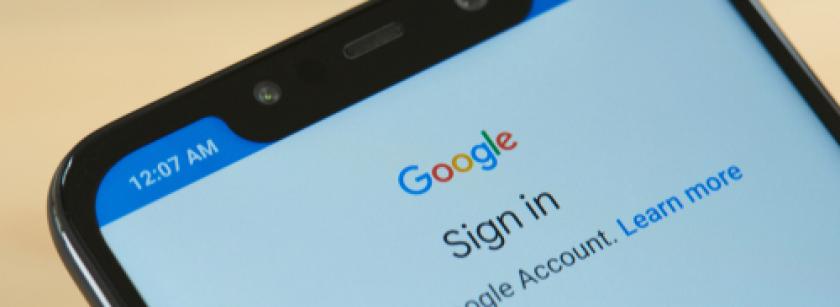
Un lucru foarte important de reținut este faptul că majoritatea dispozitivelor Android sunt protejate de funcția Factory Reset Protection (Protecție la resetarea din fabrică - FRP) oferită de Google pentru a oferi protecție împotriva unei solicitări de resetare fără acordul deținătorului dispozitivului.
Așadar, înainte de a trece la resetarea efectivă, este bine să elimini contul Google de pe telefonul respectiv. Iată cum se poate face acest lucru:
- accesează meniul telefonului și alege Settings, apoi Accounts and backup
- click pe Accounts
- alege contul tău Google, de forma xxxxx@gmail.com
- selectează apoi opțiunea Remove account și apoi confirmă alegând din nou Remove account
Din setările telefonului
Iată pașii pe care trebuie să îi urmezi
- intră în meniul telefonului la Settings
- alege opțiunea General Management și apoi Reset
- dintre opțiunile care se afișează, alege Factory data reset și apoi Reset
Prin Find My Mobile
- Accesează aplicația Find My Mobile și conectează-te la contul Samsung cu adresa de email și parola.
- În partea stângă a ecranului vei vedea toate dispozitivele conectate la contul tău Samsung. Selectează dispozitivul pe care dorești să-l readuci la setările din fabrică.
- Fă clic pe „Erase data” .
- Este posibil să ți se solicite verificarea identității. În acest caz, va apărea o fereastră pop-up și ți se va cere să introduci codul de verificare care a fost trimis pe telefonul Samsung. Introdu codul, apoi fă clic pe „Verify” . După verificarea identității, fă clic din nou pe „Erase data” pentru a continua.
Utilizând butoanele telefonului/tabletei
În cazul în care ecranul telefonului este blocat și nu ai acces la meniul telefonului, poți să alegi revenirea la setările din fabrică prin apăsarea, simultan, a butoanelor
Volum ridicat, butonul de Pornire și butonul Ecran de pornire.
Cum resetezi un iPhone la setările din fabrică?
Dacă ai acces la telefon, poți încerca revenirea la setările din fabrică pentru telefonul tău iOS prin folosirea opțiunilor din meniul telefonului:
- Accesează Settings - General și apoi Reset
- Alege apoi opțiunea Erase All Content and Settings
- Introdu parola și apoi selectează Erase iPhone
.png)
O altă variantă, pentru cazul în care nu mai ai acces la telefon este prin folosirea aplicației
iTunes:
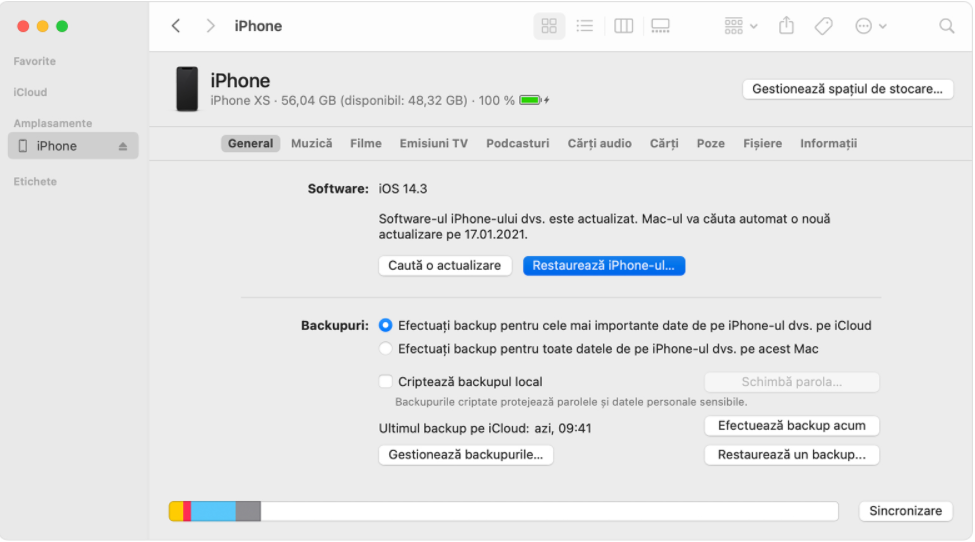
- Deschide aplicația iTunes de pe un computer și conectează telefonul tău la computerul respectiv cu ajutorul cablului de date.
- Dacă este afișat un mesaj care îți cere să introduci codul de autentificare sau să acorzi încredere acestui computer urmează pașii necesari pentru a realiza acest lucru.
- Selectează telefonul tău atunci când acesta devine vizibil pe ecran
- Din Summary, apasă pe Restore
- Apoi, apasă din nou pe Restore pentru a confirma comanda. iTunes va șterge informațiile din dispozitivul tău și va instala cea mai nouă versiune iOS disponibilă.
- După ce dispozitivul tău va reveni la setările din fabrică, acesta va reporni și va avea configurația inițială.
Cum resetezi un telefon Huawei la setările din fabrică?
Pașii pentru resetarea unui telefon Huawei sunt următorii:
- Accesează Setări > Sistem și actualizări
- Alege opțiunea Resetare > Resetare telefon
- Apasă Resetaţi telefonul, apoi urmează instrucțiunile de pe ecran pentru a restabili dispozitivul la setările din fabrică.
Cum resetezi un telefon Xiaomi la setările din fabrică?
Iată pașii necesari pentru a reveni la setările din fabrică pe un telefon Xiaomi:
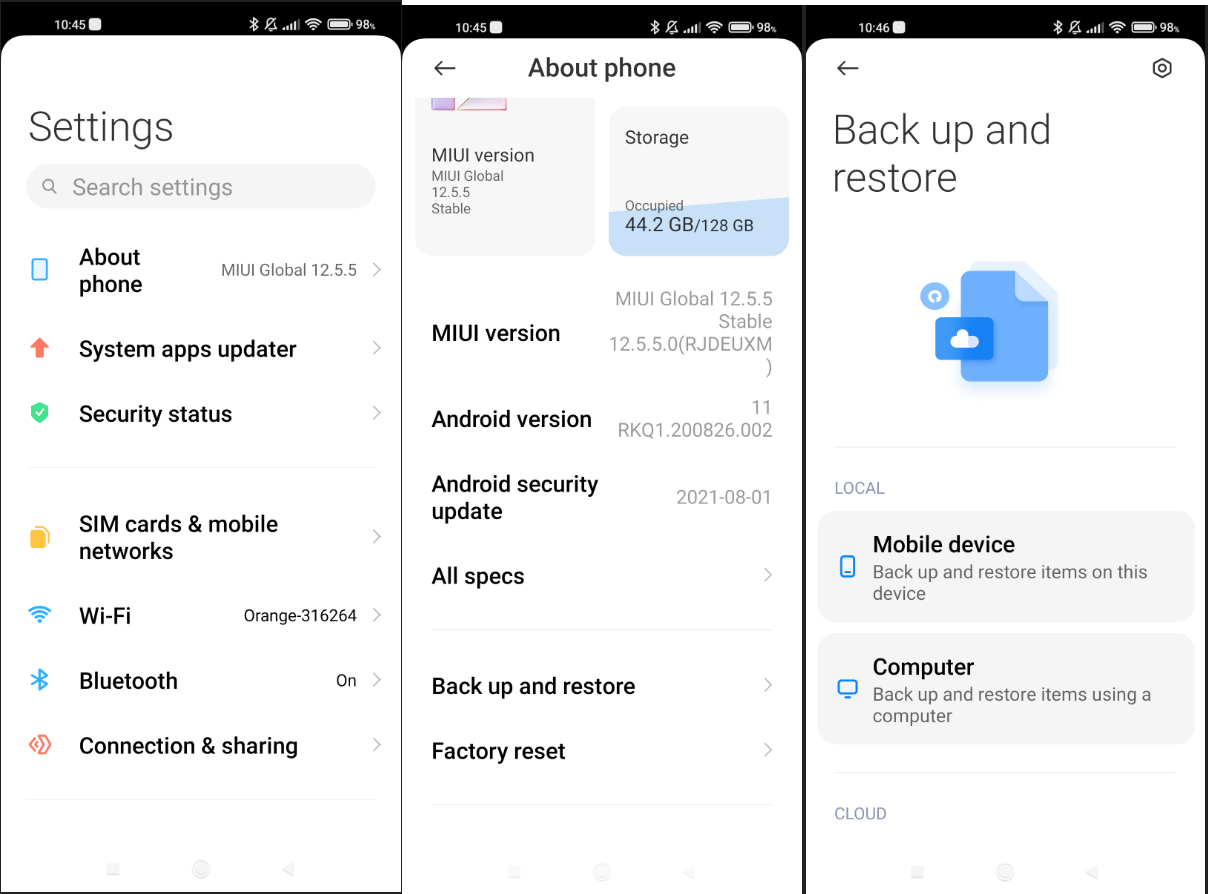
- Accesează Settings din meniul telefonului și alege opțiunea About Phone
- Alege apoi opțiunea Back up and restore
- Alege opțiunea de resetare a telefonului mobil respectiv
- Introdu codul PIN atunci când ți se va solicita acest lucru și apoi apasă pe Erase all data (factory reset)
Cum resetezi un telefon Nokia la setările din fabrică?
Resetare unui telefon Nokia se poate face prin două metode:
- Cu ajutorul butoanelor Creștere volum și Pornire, apăsate simultan timp de 30 de secunde sau până la apariția meniului Root. Apoi alege acțiunea dorită din meniul Root - în acest caz, Wipe data/factory reset (Ștergere date/Resetare la setările din fabrică).
- Din meniul telefonului: Setări > Backup & Resetare > Resetare la setările din fabrică > Resetare telefon > Ștergere integrală.
Cum resetezi telefonul dacă nu mai intră în meniu?
Dacă telefonul este blocat complet:
- oprește telefonul
- apasă Power + Volume
- intră în Recovery Mode
- selectează „wipe data/factory reset”
Navigarea se face cu butoanele de volum.
Ce să faci înainte de revenirea la setările din fabrică?
Înainte de a reseta telefonul asigură-te că ai salvat toate datele importante, pentru că această operațiune, de resetare a telefonului, va șterge toate datele de pe dispozitivul tău, inclusiv conturile, datele aplicațiilor, setările sistemului, aplicațiile instalate, muzica, imaginile și toate fișierele din memoria internă. Ai grijă să creezi copii de rezervă ale datelor înainte de resetarea dispozitivului la setările din fabrică.
Întrebări frecvente despre resetarea telefonului (FAQ)
Ce înseamnă resetarea telefonului la setările din fabrică?
Înseamnă ștergerea tuturor datelor și revenirea la setările inițiale.
Cum resetez telefonul dacă este blocat?
Poți face un hard reset din Recovery Mode, folosind combinații de butoane.
Ce se întâmplă cu datele după resetare?
Se șterg complet, dacă nu ai făcut backup.
De ce îmi cere telefonul contul Google sau Apple ID după resetare?
Este o măsură de securitate (FRP/Activation Lock).
Cum fac backup înainte de resetare?
Folosind Google Drive (Android) sau iCloud (iPhone), din setările telefonului.
Sper ca aceste informații să îți fie de folos! Toate cele bune!










 Descarcă aplicația My Orange:





































































.png)